
你是不是在微信视频聊天时突然发现摄像头打开了,却不知道怎么关闭呢?别急,今天就来手把手教你如何关闭微信视频聊天的摄像头,让你在聊天时更加安心自在!
一、手机端关闭微信视频聊天摄像头
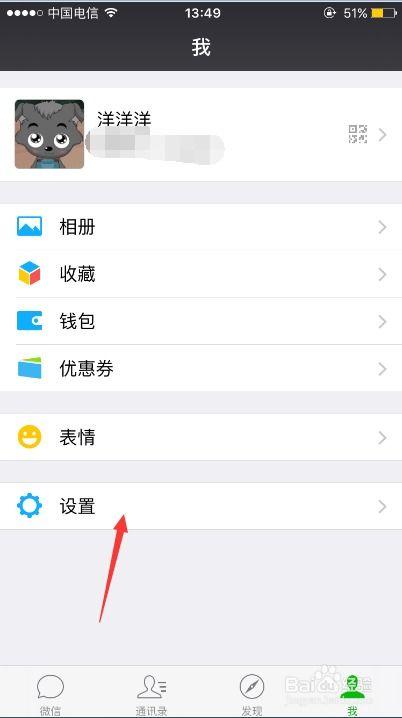
1. 安卓手机操作步骤:
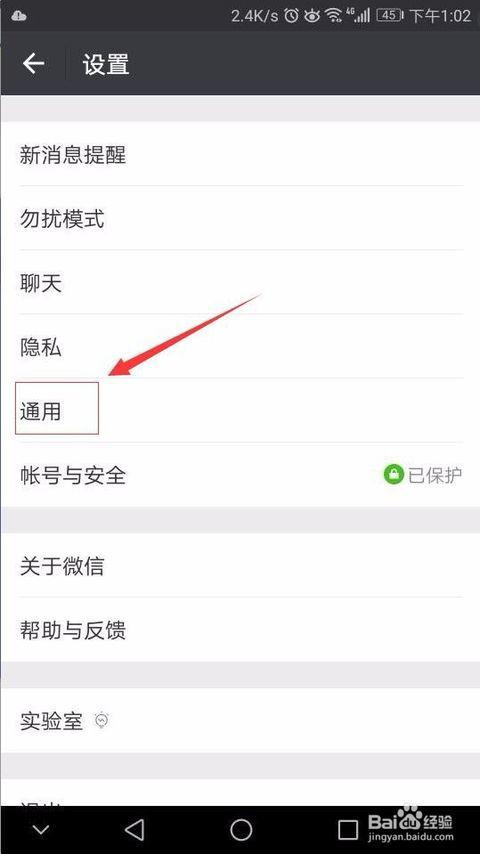
- 打开微信,进入视频聊天界面。
- 视频画面下方会出现一个摄像头图标,点击它。
- 在弹出的菜单中,找到“关闭摄像头”选项,点击即可关闭。
2. iPhone手机操作步骤:
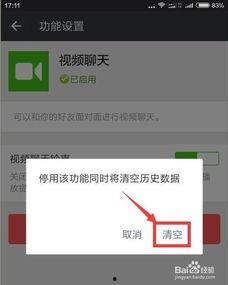
- 同样打开微信,进入视频聊天界面。
- 视频画面下方也会出现一个摄像头图标,点击它。
- 在弹出的菜单中,找到“关闭摄像头”选项,点击即可关闭。
二、电脑端关闭微信视频聊天摄像头
1. Windows电脑操作步骤:
- 打开微信,进入视频聊天界面。
- 视频画面下方会出现一个摄像头图标,点击它。
- 在弹出的菜单中,找到“关闭摄像头”选项,点击即可关闭。
2. Mac电脑操作步骤:
- 打开微信,进入视频聊天界面。
- 视频画面下方会出现一个摄像头图标,点击它。
- 在弹出的菜单中,找到“关闭摄像头”选项,点击即可关闭。
三、注意事项
1. 确保网络稳定:在进行视频聊天时,确保你的网络连接稳定,以免摄像头自动开启。
2. 隐私保护:关闭摄像头可以保护你的隐私,避免被他人偷拍或窥视。
3. 及时关闭:在视频聊天结束后,记得及时关闭摄像头,以免造成不必要的麻烦。
四、常见问题解答
1. 问题:为什么我的摄像头总是自动开启?
- 解答:可能是你的手机或电脑设置了自动开启摄像头的权限。你可以进入设置,查看相关权限,并进行调整。
2. 问题:关闭摄像头后,对方能看到我吗?
- 解答:关闭摄像头后,对方将无法看到你的视频画面,但仍然可以听到你的声音。
3. 问题:如何恢复摄像头?
- 解答:在视频聊天界面,点击摄像头图标,在弹出的菜单中找到“打开摄像头”选项,点击即可恢复。
通过以上方法,相信你已经学会了如何关闭微信视频聊天的摄像头。在享受便捷的沟通方式的同时,也要注意保护自己的隐私。希望这篇文章能对你有所帮助!