
你有没有过这样的经历:手机里存满了各种精彩视频,想要分享给朋友或者保存到电脑上,却不知道怎么操作?别急,今天就来手把手教你如何轻松将手机视频上传到电脑,让你的精彩瞬间不再局限于小小的屏幕!
一、选择合适的工具
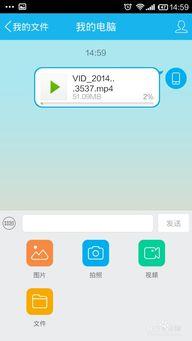
首先,你得有一个合适的工具来帮助你完成这项任务。市面上有很多软件可以实现手机视频上传到电脑的功能,比如“手机助手”、“腾讯微云”等。这里我推荐使用“手机助手”,因为它操作简单,功能强大。
二、连接手机与电脑
1. 使用USB线连接:将手机的USB线一头插入手机,另一头插入电脑的USB接口。确保手机已经开启了USB调试模式。
2. 使用无线连接:如果你的手机支持无线连接,可以通过Wi-Fi将手机与电脑连接。在手机上找到“设置”-“无线和网络”-“Wi-Fi”,选择电脑的Wi-Fi名称,输入密码连接。
三、打开手机助手
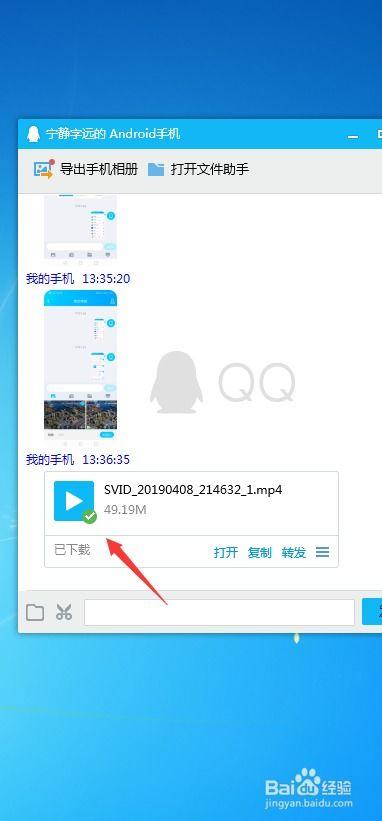
1. 下载并安装手机助手:在电脑上下载并安装你选择的手机助手软件。
2. 打开手机助手:双击桌面上的手机助手图标,打开软件。
四、选择视频文件
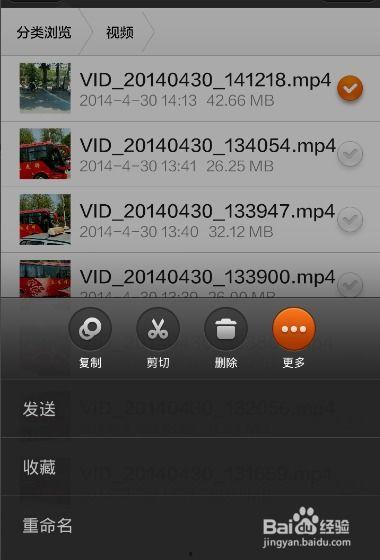
1. 找到手机视频:在手机助手界面上,找到“文件管理”或“手机文件”等选项,进入手机内部存储。
2. 选择视频文件:在手机内部存储中,找到你想要上传的视频文件,选中它。
五、上传视频到电脑
1. 点击上传:在手机助手界面上,找到“上传”或“发送”等选项,点击它。
2. 选择上传方式:根据提示选择上传方式,可以是直接上传到电脑,也可以上传到云盘等。
3. 等待上传完成:上传过程中,耐心等待,直到上传完成。
六、查看上传结果
1. 打开电脑:上传完成后,打开你的电脑,找到上传的视频文件。
2. 查看视频:双击视频文件,即可在电脑上观看。
七、注意事项
1. 确保手机电量充足:上传过程中,手机电量不足可能会导致上传中断。
2. 选择合适的网络环境:如果使用无线连接,请确保网络稳定。
3. 备份手机视频:在上传之前,建议先备份手机视频,以防万一。
4. 选择合适的视频格式:上传的视频格式应与电脑兼容,否则可能无法正常播放。
5. 注意隐私安全:上传视频时,请确保视频内容不涉及隐私问题。
通过以上步骤,相信你已经学会了如何将手机视频上传到电脑。现在,你可以尽情分享你的精彩瞬间,让它们在电脑上绽放光彩!